
워드프레스 관리자 화면만 느릴 때|공개 페이지와 분리 진단 순서
사이트 방문자가 보는 글은 빠른데 워드프레스 관리자 화면만 느릴 수 있습니다. 이 경우 페이지 캐시를 더 강하게 설정해도 해결되지 않는 경우가 많습니다. 관리자 화면은 로그인 사용자별 정보, 플러그인 알림, 예약 작업, 외부 API와 AJAX 요청을 매번 처리하기 때문입니다. 먼저 어느 관리자 화면에서 몇 초가 걸리는지 나누어 기록하면 플러그인을 무작정 삭제하지 않고 원인을 좁힐 수 있습니다.
공개 화면과 관리자 화면을 같은 시간에 비교하기
| 확인 화면 | 기록할 내용 | 판단 단서 |
|---|---|---|
| 로그아웃한 글 페이지 | 첫 표시와 새로고침 체감 | 공개 페이지·캐시 상태 |
| 로그인 화면 | 입력 후 이동 시간 | 인증·보안 플러그인 |
| 알림판 | 위젯이 모두 나타나는 시간 | 통계·업데이트·외부 API |
| 글 목록 | 목록과 추가 열 로딩 시간 | SEO·통계 플러그인 쿼리 |
| 글 편집기 | 편집기와 저장 완료 시간 | REST API·AJAX·자동 저장 |
| 미디어 라이브러리 | 이미지 목록과 업로드 시간 | 썸네일·스토리지·이미지 최적화 |
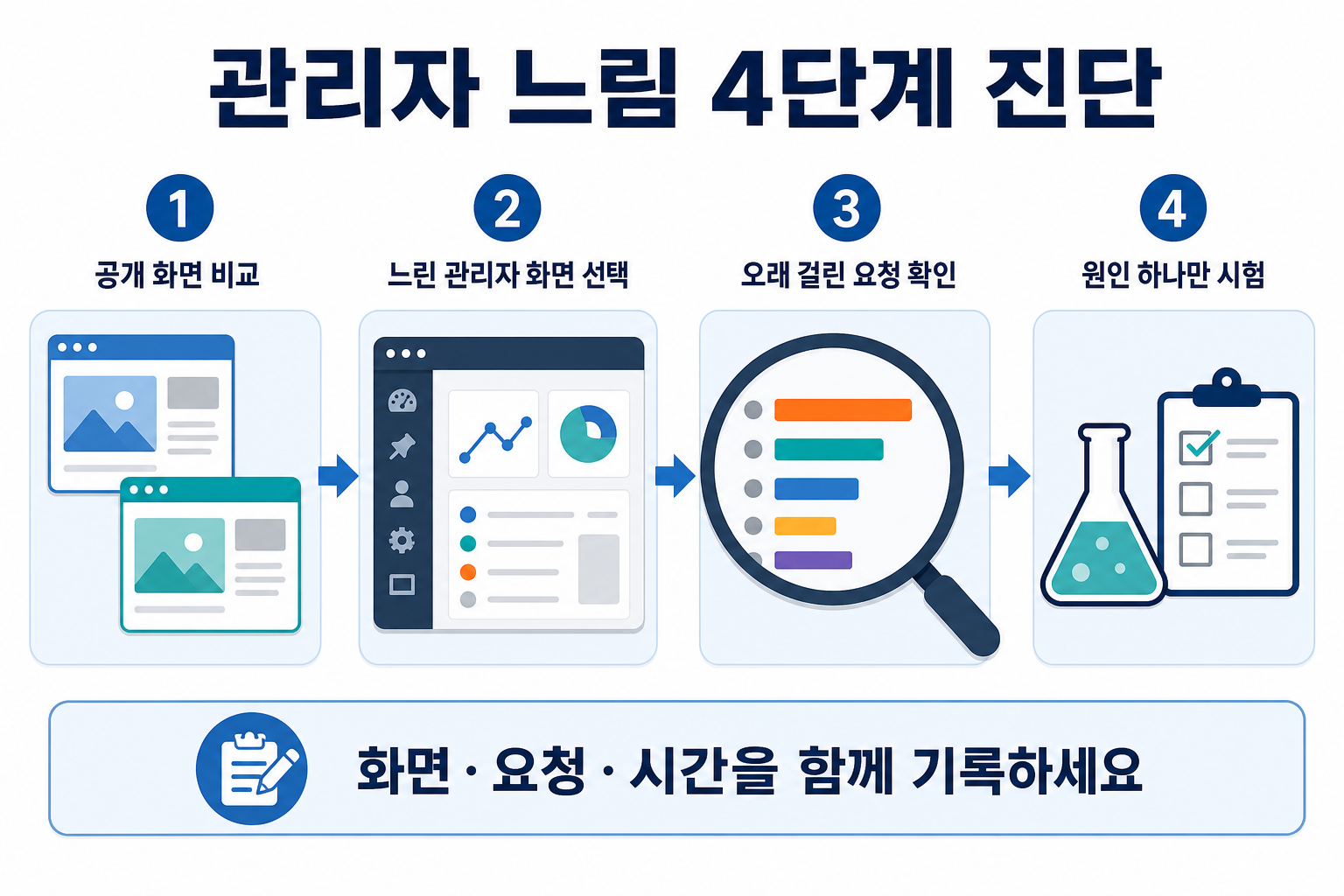
각 화면을 한 번씩만 보지 말고 같은 관리자 계정에서 두 번 확인하세요. 첫 진입만 느리고 두 번째는 빨라지면 외부 API 응답, 캐시되지 않은 관리자 데이터 또는 초기 작업을 의심할 수 있습니다. 모든 관리자 화면이 비슷하게 느리다면 PHP 작업량, 데이터베이스, 객체 캐시와 서버 자원부터 확인합니다.
개발자 도구에서 기다린 요청 찾기
- 느린 관리자 화면에서 브라우저 개발자 도구의 Network를 엽니다.
- 화면을 새로고침하고 가장 오래 걸린 요청을 시간순으로 확인합니다.
- 처음 HTML 문서가 늦는지,
admin-ajax.php가 반복되는지, 외부 도메인 요청이 기다리는지 구분합니다. - 요청 주소와 시작 시각, 걸린 시간을 한 줄로 기록합니다.
워드프레스 공식 개발 문서에 따르면 관리자 영역의 AJAX 요청은 wp-admin/admin-ajax.php를 사용합니다. 이 주소가 보인다는 사실만으로 오류는 아니지만, 같은 action이 짧은 간격으로 반복되거나 한 요청이 오래 걸리면 해당 동작을 등록한 플러그인 또는 테마를 확인할 단서가 됩니다.
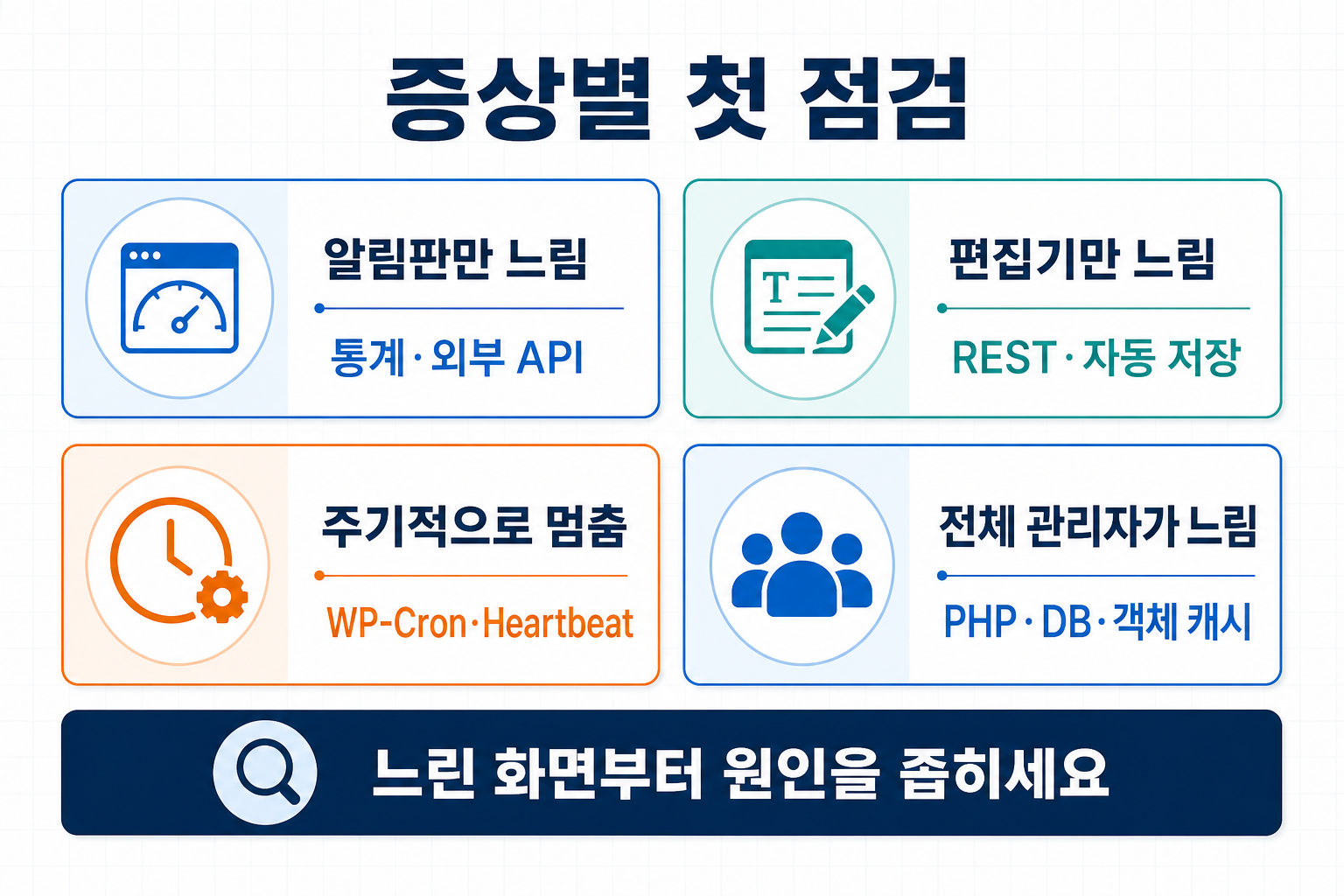
증상별로 첫 점검 위치 정하기
| 증상 | 먼저 볼 곳 | 확인 방법 |
|---|---|---|
| 알림판만 느림 | 통계·보안·업데이트 위젯 | 외부 요청과 위젯별 로딩 비교 |
| 글 목록만 느림 | 추가된 SEO·통계 열 | 화면 옵션과 쿼리 실행 시간 비교 |
| 편집기만 느림 | REST API·자동 저장·메타박스 | 저장과 자동 저장 요청 분리 |
| 미디어만 느림 | 이미지 최적화·원격 저장소 | 목록 조회와 실제 업로드 분리 |
| 주기적으로 멈춤 | WP-Cron·Heartbeat·백업 | 멈춘 시각과 예약 작업 시간 비교 |
| 모든 관리자 화면이 느림 | PHP·DB·객체 캐시·서버 자원 | 동일 시간대 서버 로그와 쿼리 확인 |
사이트 건강에서 먼저 확인할 항목
관리자 메뉴의 도구 → 사이트 건강에서 상태와 정보를 확인합니다. 워드프레스 공식 문서는 사이트 건강이 PHP, 데이터베이스, 활성 플러그인, HTTP 요청, REST API와 루프백 요청 같은 항목을 보여준다고 안내합니다. 특히 루프백 요청 실패, REST API 오류, 활성 PHP 세션, 오래된 PHP와 외부 통신 실패는 관리자 기능 지연과 함께 나타날 수 있습니다.
- 치명적 문제와 권장 개선 항목을 화면별 체감과 함께 기록합니다.
- 정보 탭에서 PHP 버전, 활성 플러그인 수, 데이터베이스 정보를 확인합니다.
- 경고를 없애기 위해 설정을 한꺼번에 바꾸지 말고 원인과 관련된 항목만 조치합니다.
- 사이트 건강 정보에는 서버 구성이 포함될 수 있으므로 공개 게시판에 그대로 붙이지 않습니다.
플러그인은 안전하게 한 개씩 비교하기
운영 사이트에서 모든 플러그인을 동시에 끄면 로그인, 보안, 결제 기능이 영향을 받을 수 있습니다. 백업과 복구 방법을 확인한 뒤 가능하면 스테이징 사이트에서 시험하세요. 최근 추가했거나 관리자 화면에 통계·알림·열을 만드는 플러그인부터 하나씩 비활성화하고 같은 화면을 다시 측정합니다.
느린 요청과 데이터베이스 쿼리를 더 자세히 구분하려면 Query Monitor로 느린 플러그인 찾는 방법을 참고하세요. 반복되는 AJAX 요청은 Heartbeat API 점검 글을, 특정 시간에 관리자 화면이 멈춘다면 WP-Cron 예약 작업 점검 글을 함께 보면 됩니다.
20분 진단 기록표
- 로그아웃 글 페이지와 관리자 화면 여섯 곳을 비교합니다.
- 가장 느린 관리자 화면 하나를 고릅니다.
- Network에서 오래 걸린 요청 주소를 기록합니다.
- 사이트 건강의 관련 경고를 확인합니다.
- 최근 변경한 플러그인·테마·PHP·서버 작업을 시간순으로 적습니다.
- 스테이징에서 원인 후보 하나만 바꾸고 같은 화면을 다시 측정합니다.
TIP
“관리자가 느리다” 대신 “글 목록은 빠르지만 편집기 저장 때 admin-ajax.php 요청 하나가 반복해서 늦다”처럼 남기세요. 화면·요청·시간을 함께 기록하면 호스팅 업체나 플러그인 제작자에게 문의할 때도 원인을 훨씬 정확하게 전달할 수 있습니다.
공식 자료



댓글 0
첫 댓글을 남겨보세요.