
워드프레스 느린 쿼리 진단|Query Monitor 사용법
워드프레스 느린 쿼리 진단은 캐시 플러그인을 추가하기 전에 어느 플러그인·테마·함수가 시간을 쓰는지 찾는 작업입니다. Query Monitor를 이용하면 관리자만 볼 수 있는 화면에서 느린 쿼리와 중복 쿼리를 구성요소별로 좁힐 수 있습니다.
느린 쿼리 진단 전 준비
| 준비 항목 | 이유 |
|---|---|
| 백업 또는 스테이징 | 플러그인 변경에 대비 |
| 느린 URL 기록 | 같은 화면을 반복 측정 |
| 로그인·비로그인 구분 | 캐시 적용 차이를 분리 |
| 측정 시간 기록 | 한 번의 수치로 단정하지 않기 |
워드프레스 느린 쿼리 진단: Query Monitor 확인 순서
- 관리자 화면의 플러그인 → 새 플러그인 추가를 엽니다.
- Query Monitor를 검색하고 제작자와 공식 저장소 주소를 확인해 설치·활성화합니다.
- 로그인 상태에서 느린 페이지를 한 번 엽니다.
- 상단 관리자 도구 모음의 Query Monitor 요약을 누릅니다.
- Database Queries에서 느림, 중복, 오류 표시를 확인합니다.
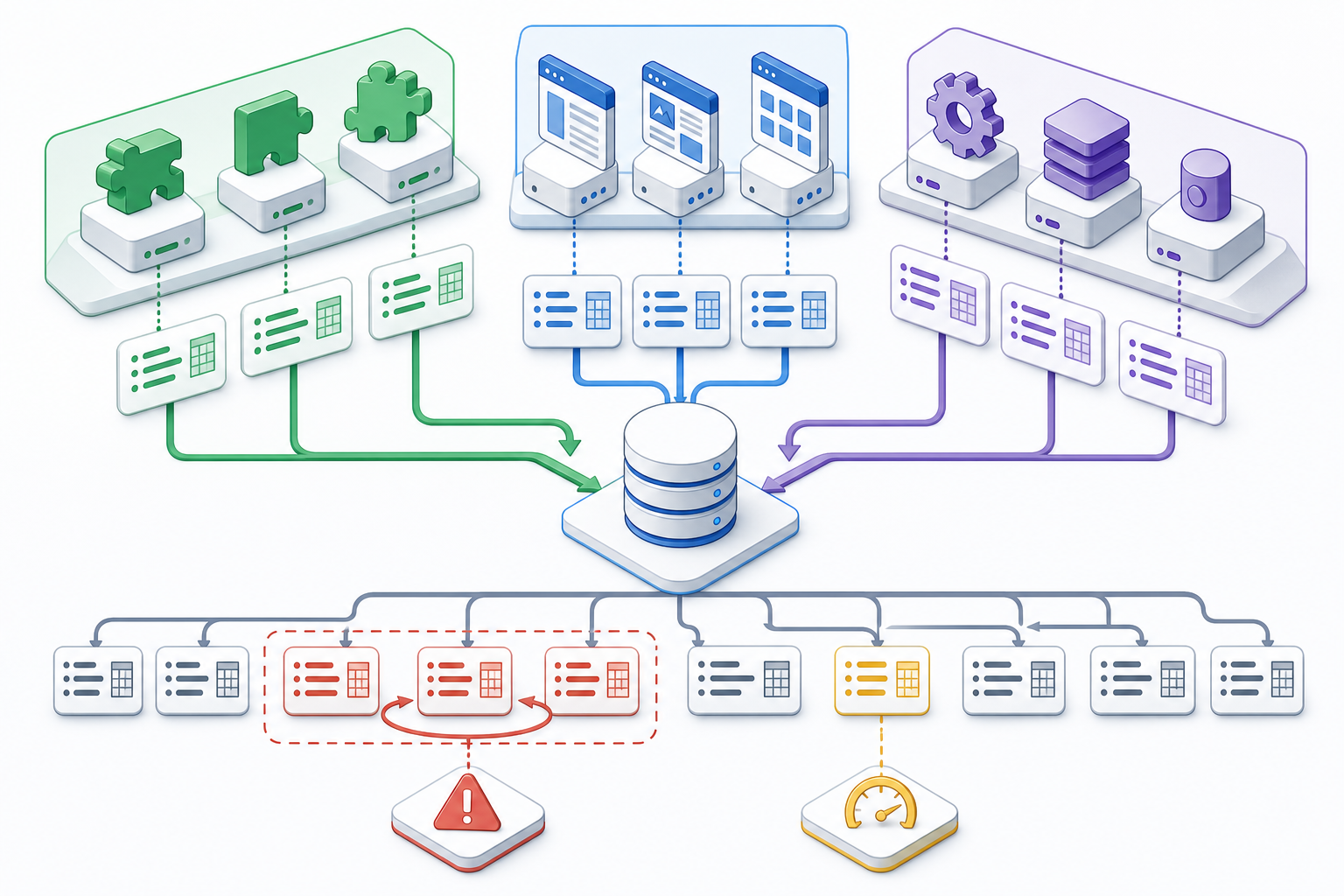
- Queries by Component에서 플러그인·테마·코어 중 어느 구성요소가 호출했는지 좁힙니다.
어떤 숫자를 봐야 하나
| 지표 | 의미 | 해석 방법 |
|---|---|---|
| 페이지 생성 시간 | 서버가 HTML을 만드는 데 걸린 시간 | 같은 URL을 여러 번 비교 |
| 쿼리 총시간 | DB 작업에 사용된 누적 시간 | 전체 생성 시간과 함께 확인 |
| 중복 쿼리 | 같거나 유사한 요청 반복 | 호출 구성요소 확인 |
| HTTP API 호출 | 외부 서버 응답 대기 | DB 문제와 구분 |
쿼리 개수가 많다고 항상 느린 것은 아닙니다. 짧은 쿼리 여러 개보다 인덱스를 쓰지 못하는 한 번의 큰 쿼리가 더 오래 걸릴 수 있습니다. 반대로 페이지 생성이 느린데 쿼리 시간은 짧다면 PHP 처리, 외부 API, 이미지나 자바스크립트 등 다른 구간을 살펴야 합니다.
원인을 찾은 뒤 안전하게 확인하기

- 스테이징에서 의심 플러그인을 한 개씩 비활성화해 같은 URL을 재측정합니다.
- 플러그인 업데이트 내역과 지원 문서에서 알려진 성능 문제를 확인합니다.
- 테마 기능이라면 기본 테마로 잠시 바꾼 테스트와 비교합니다.
- 호스팅 자원 부족 가능성은 PHP 메모리, CPU, 데이터베이스 상태와 함께 판단합니다.
TIP Query Monitor 수치는 로그인한 관리자 요청을 기준으로 볼 때가 많습니다. 방문자 화면과 관리자 화면을 분리해 기록하면 캐시 효과를 잘못 판단하는 일을 줄일 수 있습니다.
주의사항
운영 사이트에서 플러그인이나 테마를 무작정 끄면 결제·폼·로그인 기능에 영향이 갈 수 있습니다. 먼저 백업하고 가능하면 스테이징에서 재현하세요. WordPress의 SAVEQUERIES도 쿼리 시간과 호출 함수를 저장하지만 자체 성능 영향이 있으므로 상시 활성화하지 말아야 합니다.
자주 묻는 질문
Query Monitor는 방문자에게 보이나요?
공식 설명상 기본적으로 단일 사이트의 관리자 또는 멀티사이트의 최고 관리자에게 출력됩니다. 그래도 운영 환경의 계정과 권한은 직접 확인하세요.
느린 쿼리를 찾으면 바로 삭제해도 되나요?
아닙니다. 쿼리는 데이터가 아니라 요청 동작입니다. 호출한 플러그인이나 함수와 데이터 구조를 확인한 뒤 업데이트, 설정 변경, 개발 수정 순으로 접근해야 합니다.
마무리
워드프레스 느린 쿼리 진단은 같은 URL을 반복 측정하고 구성요소별 호출 시간을 비교하는 과정입니다. Query Monitor 공식 플러그인 페이지와 WordPress 디버깅 문서를 확인하세요. 관리자 화면에서만 지연이 재현된다면 공개 페이지와 관리자 화면을 분리해서 진단하세요.
검증 기준 2026년 9월 2일 Query Monitor 공식 문서를 확인했습니다. 화면에 표시되는 정보는 현재 페이지 요청의 결과입니다. 한 번의 요청이나 쿼리 수만으로 플러그인을 원인으로 단정하지 않습니다.
Queries by Component에서 기록할 항목
관리자로 로그인한 상태에서 상단 도구 모음의 Query Monitor를 열고 Queries → Queries by Component로 이동합니다. Query Monitor 공식 문서에 따르면 이 패널은 쿼리를 발생시킨 플러그인·테마 등 구성요소별로 총 쿼리 수와 시간을 묶어 보여줍니다.
| 확인 항목 | 변경 전 | 변경 후 |
|---|---|---|
| 같은 URL·로그인 상태 | 직접 기록 | 같은 조건 확인 |
| 페이지 생성 시간 | 직접 기록 | 직접 기록 |
| SQL 총 시간·개수 | 직접 기록 | 직접 기록 |
| 상위 구성요소 | 이름·시간 기록 | 이름·시간 기록 |
| HTTP API·PHP 오류 | 직접 기록 | 직접 기록 |
사용법 문서가 설명하듯 Query Monitor 정보는 현재 페이지 로드에 해당하며 과거 추세가 아닙니다. 같은 URL을 같은 로그인·캐시 조건에서 반복하고, HTTP API 호출과 블록 렌더링처럼 데이터베이스 밖의 지연도 함께 봅니다.
비활성화 시험과 중단 기준
운영 사이트에서 플러그인을 즉시 끄지 않습니다. 스테이징에서 백업을 확보한 뒤 후보를 하나씩 비활성화하고 같은 요청을 3회 비교합니다. 기능 누락, PHP 오류, 로그인·결제·예약 작업 이상이 나타나면 즉시 원래 상태로 돌립니다. 쿼리와 호출자 화면에는 테이블 접두사, 경로, 사용자 정보가 포함될 수 있으므로 공개 캡처 전에 가립니다.
문서 확인·수정 이력: 2026-09-02 — 실제 패널 경로, 구성요소별 기록표, 반복 비교와 민감정보 주의를 추가했습니다.


댓글 0
첫 댓글을 남겨보세요.